Sexta-feira, 19h. Um servidor da filial parou de responder, o único analista com acesso está em casa e não há ninguém no escritório para clicar em "aceitar conexão". No dia seguinte, ninguém sabe dizer exatamente o que foi feito para resolver. Para muitas equipes de TI, o suporte remoto ainda depende de improviso.
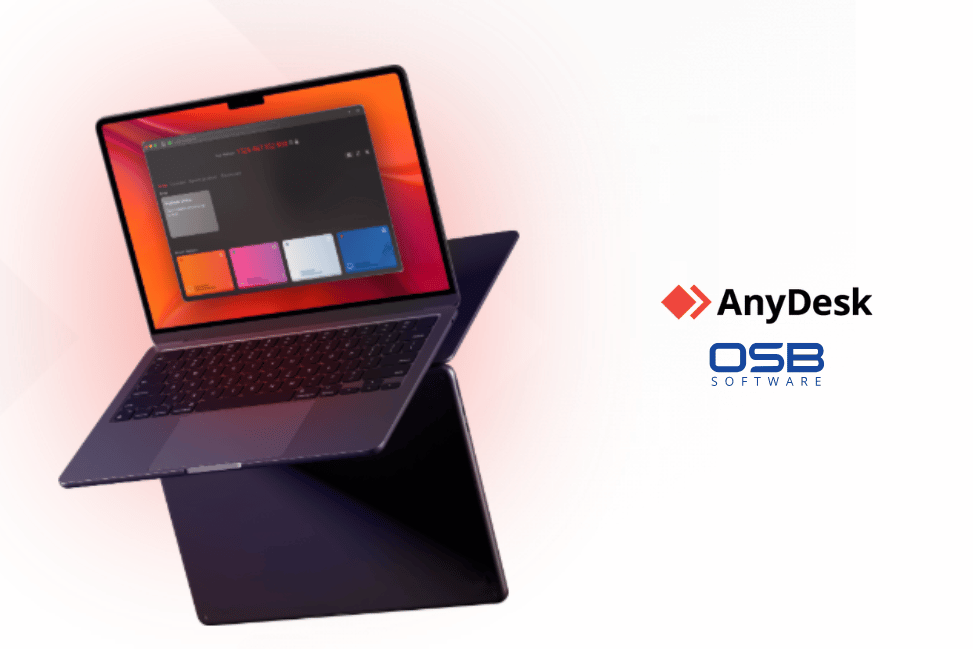
O AnyDesk é um software de acesso remoto que permite visualizar e controlar outro computador ou dispositivo móvel pela internet. Abaixo estão oito recursos oficiais do AnyDesk e as situações do dia a dia que cada um ajuda a resolver.
1. Acessar dispositivos sem ninguém do outro lado (Unattended Access)
Quiosques, totens, servidores e máquinas reiniciadas fora do horário não têm quem aceite uma conexão. Sem acesso, o problema espera até alguém chegar.
Com o Unattended Access, você define uma senha no dispositivo remoto e passa a se conectar sem que alguém precise aceitar a conexão. Segundo a documentação do AnyDesk, isso permite acessar máquinas bloqueadas ou sem usuário logado (por exemplo, logo após uma reinicialização) e dar manutenção em equipamentos sempre ligados, como quiosques, sinalização digital e sistemas de ponto de venda. O recurso vem desativado por padrão, e o fabricante recomenda senhas com mais de 12 caracteres.
2. Transferir e gerenciar arquivos
Mandar um instalador ou buscar um log por e-mail, pendrive ou nuvem pessoal atrasa o atendimento e espalha arquivos em lugares que a TI não controla.
O AnyDesk oferece duas formas de mover arquivos: o File Manager, que mostra lado a lado as pastas do seu dispositivo e do remoto, e a transferência por copiar e colar durante a sessão. O File Manager pode ser aberto junto com a sessão de controle ou sozinho, quando a ideia é apenas enviar ou baixar arquivos sem acessar a tela do outro computador.
3. Gravar sessões para auditoria e treinamento
Quando um problema volta, ou quando alguém pergunta quem mexeu em uma máquina, a resposta costuma depender da memória do técnico.
É possível gravar sessões de entrada, de saída ou ambas, de forma automática ou manual. As gravações ficam salvas localmente no formato .anydesk e são reproduzidas no próprio AnyDesk, com opções de pausa e avanço rápido. Para a TI, isso ajuda a registrar o que foi feito em cada atendimento.
4. Organizar dispositivos e contatos com o Address Book
Com dezenas ou centenas de máquinas, a lista de IDs vira uma planilha desatualizada e cada técnico guarda a sua.
O Address Book reúne os dispositivos que você acessa com frequência, com tags, várias visualizações e livros de endereço compartilhados com a equipe. A partir de uma entrada, dá para conectar, abrir uma transferência de arquivos ou criar um atalho na área de trabalho. O recurso está disponível nas licenças pagas do AnyDesk.
5. Imprimir remotamente e ligar máquinas à distância
O documento está no computador do escritório, a impressora está em casa. Ou o computador que você precisa acessar está desligado.
Com o Remote Printing, você imprime um documento que está no dispositivo remoto em uma impressora local. Já o Wake-on-LAN permite ligar um computador que está em modo de suspensão para, em seguida, se conectar a ele.
6. Dar suporte a celulares e tablets
Muitos chamados hoje vêm de celulares e tablets de campo, e explicar configurações por telefone é lento e cheio de erros.
O AnyDesk funciona em Android e iOS, além de Windows, macOS e Linux. No Android, o controle remoto completo depende de um plugin de controle que o próprio aplicativo indica na primeira utilização. Para frotas de dispositivos, o AnyDesk pode ser configurado por meio de uma solução de Mobile Device Management (MDM).
7. Padronizar a ferramenta com clientes personalizados
Se cada usuário configura o acesso remoto do seu jeito, a política de segurança da empresa vale só no papel.
Pelo portal my.anydesk, a empresa pode gerar um cliente personalizado com configurações travadas: por exemplo, desativar a gravação de tela, o chat ou a remoção da licença. O fabricante recomenda usar a opção de sobrescrever configurações ("Override settings") nos itens de segurança, para que o usuário não consiga alterá-los. A autenticação de dois fatores também pode ser ativada.
8. Organizar pedidos de suporte em filas
Pedidos de ajuda chegam por WhatsApp, e-mail e corredor. Alguns se perdem, outros são atendidos duas vezes.
Os recursos Session Requests e AnyDesk Assist permitem que o usuário peça ajuda com um clique e que a equipe organize esses pedidos em filas. Segundo a documentação, o AnyDesk Assist e o botão de pedido de suporte estão disponíveis no plano Ultimate-Cloud.
Para quem o AnyDesk é indicado
- Equipes técnicas: suporte de TI, service desk, MSPs e times que mantêm servidores, quiosques ou equipamentos industriais.
- Compras e gestão: vale confirmar em qual plano estão os recursos necessários (Address Book, cliente personalizado, AnyDesk Assist), quantos usuários e dispositivos serão gerenciados e se a empresa precisa de opção em nuvem ou on-premises.
Perguntas frequentes
Não, se o Unattended Access estiver configurado com senha no dispositivo remoto. Sem ele, uma pessoa precisa aceitar a conexão manualmente. Sim. A gravação pode ser automática para sessões de entrada, de saída ou ambas. Os arquivos ficam salvos localmente no formato .anydesk. Sim, em Android e iOS. No Android, o controle remoto completo exige um plugin de controle indicado pelo próprio aplicativo.O AnyDesk precisa de alguém do outro lado para aceitar a conexão?
O AnyDesk grava as sessões?
O AnyDesk funciona em celular?
Como contratar o AnyDesk no Brasil
A OSB Software pode ajudar a avaliar a edição, o licenciamento e as condições comerciais do AnyDesk para a realidade da sua empresa. Fale com um especialista.