São 23h, a apresentação para a diretoria é amanhã cedo e os números do Excel acabaram de mudar. Agora é preciso refazer cada gráfico, conferir rótulos um por um e torcer para não esquecer nenhum slide. Quem trabalha com apresentações de negócio conhece bem essa noite.
O thinkcell é um suplemento (add-in) para PowerPoint e Excel que acelera a criação de gráficos, tabelas e slides de negócios. Veja sete recursos oficiais e o que cada um resolve no dia a dia.
1. Criar gráficos de negócios
Um gráfico de cascata ou Mekko feito à mão no PowerPoint pode levar horas e quebra na primeira alteração.
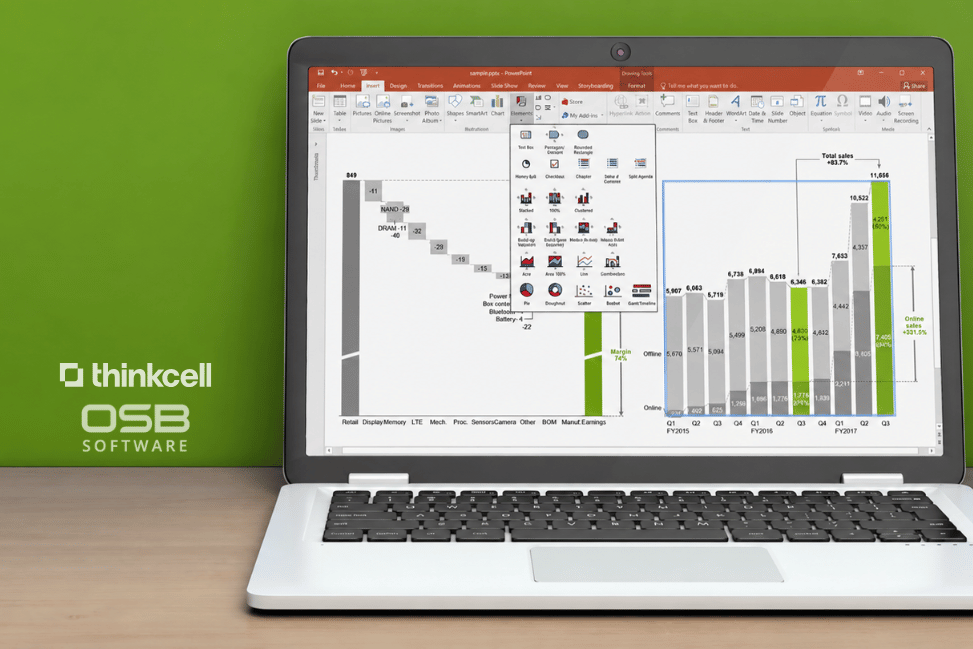
O thinkcell oferece tipos de gráfico como cascata (waterfall), Mekko, combinação, pizza, dispersão e bolhas, com formatação consistente e opções de anotação.
2. Montar cronogramas de Gantt
Cronogramas montados com caixas e linhas soltas viram um quebra-cabeça a cada mudança de data.
O recurso de gráfico de Gantt permite criar cronogramas de projeto diretamente no PowerPoint.
3. Vincular gráficos a planilhas do Excel
Copiar e colar números do Excel para o PowerPoint a cada nova versão é lento e abre espaço para erros que alguém vai notar na frente do cliente.
Com os data links, disponíveis no thinkcell Suite e no thinkcell AI Suite, os gráficos, tabelas e até textos do slide ficam ligados a intervalos do Excel. Quando os números mudam, os elementos podem ser atualizados manualmente ou de forma automática, e também é possível desfazer a última atualização.
4. Conectar dados do Tableau
Os dados estão no painel de BI, mas a apresentação ainda é montada à mão a partir de capturas de tela.
O thinkcell também cria gráficos vinculados a dados do Tableau, que podem ser atualizados com um clique.
5. Criar agendas que se atualizam sozinhas
Mudou a ordem das seções? Agora é preciso corrigir a agenda em todos os slides em que ela aparece.
As agendas do thinkcell mantêm a estrutura da apresentação organizada e se atualizam em todos os slides de agenda.
6. Desenhar slides com o thinkcell Layout
Alinhar caixas de texto, tabelas e setas manualmente toma tempo e o resultado raramente fica uniforme.
O thinkcell Layout ajuda a montar slides com caixas de texto, tabelas, gráficos e fluxos de processo que se ajustam de forma dinâmica.
7. Organizar e revisar apresentações
Ícones, modelos e slides aprovados ficam espalhados em pastas, e cada um usa uma versão diferente.
A thinkcell Library centraliza ativos, imagens, ícones e modelos. Já as thinkcell Tools ajudam a alinhar objetos, limpar apresentações, salvar e enviar slides e inserir símbolos. O thinkcell Assist reúne funções para agilizar a criação da apresentação.
Para quem o thinkcell é indicado
- Equipes técnicas e de negócio: consultores, analistas financeiros, planejamento estratégico, FP&A e marketing.
- Compras e gestão: os recursos variam por edição. Os data links com Excel, por exemplo, estão no thinkcell Suite e no thinkcell AI Suite. Vale mapear quem precisa de vínculo com dados antes de definir a edição.
Perguntas frequentes
Sim. O thinkcell Academy traz instruções de instalação para Windows e Mac. Sim, com os data links, disponíveis no thinkcell Suite e no thinkcell AI Suite. Sim. O gráfico de cascata (waterfall) é um dos tipos de gráfico do thinkcell.O thinkcell funciona no Mac?
O thinkcell atualiza gráficos quando o Excel muda?
O thinkcell faz gráfico de cascata?
Como contratar o thinkcell no Brasil
A OSB Software pode ajudar a avaliar a edição, o licenciamento e as condições comerciais do thinkcell para a realidade da sua empresa. Fale com um especialista.